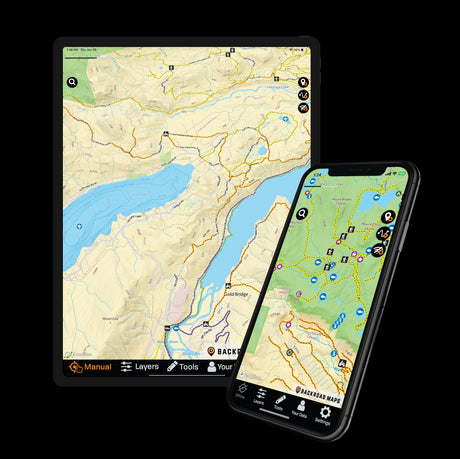
Planifier une aventure en plein air est plus facile lorsque vous avez une vue d'ensemble. La carte Web BRMB vous permet d'explorer une cartographie détaillée sur un écran plus grand, d'activer les couches d'aventure pour les activités qui vous intéressent, de rechercher des sentiers et des points d'intérêt, d'obtenir des itinéraires et de tout rassembler avant de partir sur le terrain.
Les couches d'aventure BRMB comprennent des informations sur la pêche, la chasse, le canotage, les parcs, les sites récréatifs, les sentiers, la conduite de VTT/véhicules hors route, la motoneige, l'observation de la faune, les activités récréatives hivernales et bien plus encore.
Dans ce guide, nous utiliserons un voyage de camping au lac Two Rivers dans le parc provincial Algonquin pour montrer comment la carte Web peut aider à planifier une journée de pêche, de canotage et de vélo.

Commencez par votre destination
Pour cet exemple, nous séjournons au camping du lac Two Rivers et nous voulons trouver un lac à proximité où nous pouvons pêcher, avec la possibilité de nous y rendre en canot ou à vélo depuis le camping.
Nous utiliserons la carte Web pour trouver notre destination, explorer les couches d'aventure disponibles et comparer les différentes façons dont nous pourrions atteindre notre lieu de pêche.
Obtenez des itinéraires vers votre point de départ

Tout d'abord, obtenons les itinéraires vers le camping.
Utilisez l'outil de recherche dans le coin supérieur gauche de la carte Web et recherchez le lac Two Rivers. Sélectionnez le camping du lac Two Rivers dans les résultats et la carte effectuera un zoom sur la zone.
Faites un clic droit sur la carte à votre destination pour ouvrir les options de coordonnées et d'itinéraires, puis sélectionnez "Vers ici". Entrez votre point de départ pour générer des itinéraires routiers vers le camping.

La carte Web affichera votre itinéraire ainsi que la distance et le temps de trajet estimé. Cliquez sur la ligne bleue de l'itinéraire et sélectionnez « Ajouter au voyage » pour enregistrer l'itinéraire avec le reste de vos plans.

Explorez les couches d'aventure BRMB
Maintenant, nous pouvons commencer à explorer ce qu'il y a à faire autour du camping.
Sélectionnez l'icône Aventures BRMB dans le coin supérieur droit de la carte Web pour ouvrir le panneau Aventures. À partir de là, vous pouvez activer ou désactiver les couches d'aventure individuelles en fonction des activités qui vous intéressent.
Pour notre voyage à Algonquin, nous activerons :
- Aventures de pêche : Pêche en eau empoissonnée, pêche en eau non empoissonnée et zones de pêche de l'Ontario
- Aventures de canotage : Toutes les aventures de canotage
- Aventures de vélo de montagne : Toutes les aventures de vélo de montagne

Recherchez des aventures
Avec les trois activités affichées, la carte peut sembler chargée au premier abord. Zoomer sur la zone autour du camping du lac Two Rivers permet de voir beaucoup plus facilement les sentiers individuels, les itinéraires de canotage, les lieux de pêche et d'autres caractéristiques à proximité.
En regardant au sud du camping du lac Two Rivers, le lac Whitefish semble être une option intéressante.
La carte nous montre immédiatement plusieurs informations utiles. La piste cyclable Old Railway longe la rive ouest, un itinéraire de canotage traverse le lac et un accès routier est disponible depuis le nord et le sud.
Sélectionnez le symbole Pêche sur le lac Whitefish pour ouvrir les informations de pêche pour le lac dans le panneau sur le côté gauche de l'écran.

Sélectionnez le symbole Canotage pour voir plutôt les informations sur l'itinéraire de canotage. Cette même approche fonctionne pour toutes les couches d'aventure BRMB : sélectionnez une caractéristique d'aventure sur la carte pour voir les informations disponibles à son sujet.

Explorez les détails des sentiers et le dénivelé
Nous pouvons également examiner la piste cyclable Old Railway.
Sélectionnez le symbole Vélo pour voir les informations sur le sentier. Vous pouvez également cliquer n'importe où le long du tracé du sentier et sélectionner Voir le profil de dénivelé pour afficher le graphique d'élévation de l'itinéraire. Le profil de dénivelé vous donne une autre information utile pour décider si un sentier correspond à vos plans.

Enregistrez vos aventures dans un voyage
Donc, si votre plan pour la journée est d'essayer d'attraper une truite dans le lac Whitefish, vous avez plusieurs options. Arrêtez-vous au lac pendant une randonnée ou une balade à vélo sur la piste cyclable Old Railway, traversez-le lors d'une excursion d'une journée depuis le lac Two Rivers, ou conduisez simplement jusqu'à l'une des extrémités du lac et lancez votre ligne.
Une fois que vous avez trouvé les lieux et les itinéraires que vous souhaitez inclure, sélectionnez la caractéristique d'aventure et choisissez Ajouter au voyage. Vous pouvez l'ajouter à un voyage existant ou en créer un nouveau.
Les caractéristiques d'aventure BRMB peuvent être ajoutées à votre voyage avec les itinéraires et d'autres informations que vous avez rassemblées lors de la planification. Cela vous donne un endroit unique pour organiser les différentes parties de votre aventure avant de partir.
Les voyages enregistrés sur votre compte BRMB Maps peuvent ensuite être consultés depuis l'application BRMB Maps.
Emportez vos plans sur le terrain
Vos voyages sont synchronisés avec votre compte BRMB Maps et se trouvent dans l'application sous Vos données > Voyages. Avant de vous rendre dans un endroit sans service cellulaire, téléchargez le voyage et enregistrez les cartes dont vous aurez besoin pour une utilisation hors ligne.

Télécharger pour iOS Télécharger pour Android
Partagez ou exportez votre voyage
Vous voulez envoyer votre aventure planifiée à quelqu'un d'autre ? Ouvrez l'outil de planification de voyage et utilisez l'option Copier le lien pour générer un lien que vous pouvez envoyer à des amis ou à d'autres membres de votre groupe.
Vous pouvez également utiliser l'exportation pour télécharger votre voyage sous forme de fichier GPX ou KML pour une utilisation avec des appareils GPS compatibles, Google Earth et d'autres logiciels de cartographie.
Ajoutez des photos et des avis
Les aventures BRMB incluent également des informations de la communauté lorsque cela est possible.
Après votre voyage, vous pouvez ajouter des photos et des avis pour aider les autres utilisateurs de Backroad Maps à en savoir plus sur les endroits que vous avez explorés.
Les téléchargements de photos sont désormais plus rapides, avec une visibilité améliorée pour que vous puissiez voir plus facilement quelles photos vous avez déjà téléchargées.

Une carte, de nombreuses façons d'explorer
Le même processus peut être utilisé pour des aventures à travers le Canada. Recherchez des cascades en Colombie-Britannique, explorez les possibilités d'observation de la faune en Alberta, planifiez une excursion en motoneige au Québec ou cherchez des itinéraires de VTT/véhicules hors route dans les Maritimes.
Commencez par une destination, activez les couches d'aventure pertinentes pour votre voyage et utilisez la carte Web pour voir comment les sentiers, les itinéraires, les possibilités de loisirs et l'accès s'articulent.
Ensuite, enregistrez les lieux et les itinéraires dont vous avez besoin, accédez à votre voyage depuis l'application BRMB Maps et emportez vos plans sur le terrain.