Lorsque vous planifiez une aventure, c'est toujours génial si vous pouvez voir des photos de l'emplacement réel et lire des critiques, positives ou négatives négatif, pour vous aider à tirer le meilleur parti de votre voyage.
Le Canada étant un pays très vaste, les possibilités d'activités de plein air sont nombreuses. BRMBMaps propose donc aux utilisateurs une option leur permettant non seulement de télécharger des photos du lieu, mais également d'ajouter un avis. Les avis accompagnés de conseils sont encore plus utiles, car ils vous permettent de ne rien manquer, surtout si vous voyagez et que vous ne vous rendez dans une région particulière qu'une seule fois dans votre vie.
Ajout de photos à BRMBMaps
Pour cet exemple, je vais utiliser le sentier Two Rivers dans le parc Algonquin , un itinéraire que j'ai parcouru récemment.
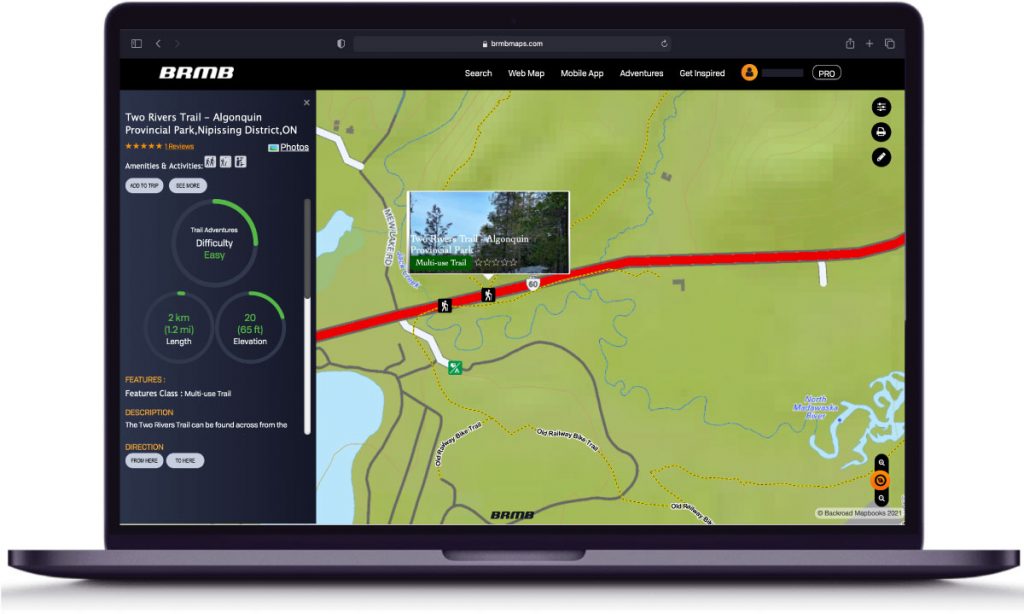
Nous commençons par cliquer sur l’ icône du sentier polyvalent sur la carte Web, ce qui fait apparaître les détails du sentier sur la gauche de l’écran.
En cliquant sur « Photos », vous accédez aux détails en plein écran et sous les photos, nous pouvons voir qu'aucune n'a encore été ajoutée à cette aventure. En cliquant sur « Ajouter des photos », vous accédez à une boîte de recherche et vous pouvez naviguer sur votre ordinateur jusqu'au dossier et au fichier.

Double-cliquez sur la photo et elle apparaîtra dans BRMBMaps, cliquez sur télécharger et la photo sera téléchargée sur Backroad Mapbooks.

Une fenêtre contextuelle d'approbation administrative apparaîtra une fois l'opération terminée. Répétez cette opération autant de fois que vous le souhaitez, une fois pour chaque image.
Ajout d'un avis sur BRMBMaps
Ensuite, j'ajouterai un avis sur le sentier pour d'autres planifient la même randonnée.

En cliquant sur le bouton « Ajouter un avis » , une fenêtre contextuelle s'ouvre dans laquelle vous pouvez rédiger un avis et cliquer sur les boutons appropriés pour fournir plus de détails. Une fois terminé, cliquez sur « Publier l'avis » et une fois de plus, une fenêtre contextuelle d'approbation administrative apparaîtra.

Voilà, c'est tout. Donnez à Backroad Mapbooks quelques jours pour approuver vos photos et les examiner, puis reconnectez-vous et vérifiez-les.
À quoi ressemblent vos photos et vos avis une fois publiés ?
Jetez un œil au sentier Whiskey Rapids , juste en bas de l'autoroute 60 à l'ouest. En cliquant sur « Voir plus », vous verrez les détails du sentier et vous pourrez voir les photos et les commentaires que j'ai ajoutés pour cette aventure.

N'hésitez pas à ajouter vos photos et vos commentaires. De cette façon, nous pourrons tous profiter au maximum de nos aventures et de BRMBMaps !