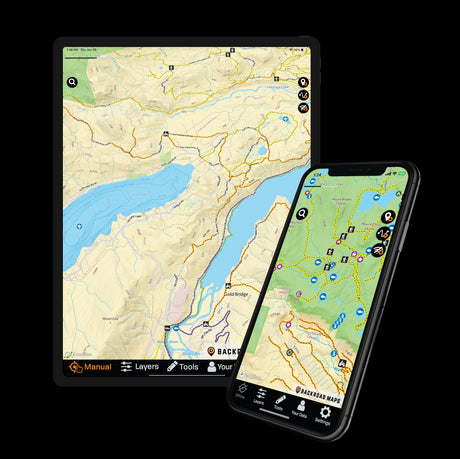
BRMB Maps regorge de fonctionnalités, notamment la possibilité d'enregistrer et de sauvegarder vos tracés et vos points de cheminement. Que vous souhaitiez conserver une trace de vos aventures ou assurer un retour en toute sécurité, BRMB Maps est là pour vous. Vous n'avez pas de réseau cellulaire ou de Wi-Fi ? Aucun problème ! Vous pouvez télécharger une carte de la zone pour l'utiliser hors ligne et profiter de toutes les fonctionnalités que BRMB Maps a à offrir.
Les points de cheminement, les tracés et les cartes enregistrées se trouvent dans le menu « Outils » au bas de l'écran de l'application. Appuyer sur « Outils » ouvre un menu vous permettant de placer un point de cheminement, de commencer à enregistrer un tracé ou d'enregistrer une carte.

Créer un point de cheminement
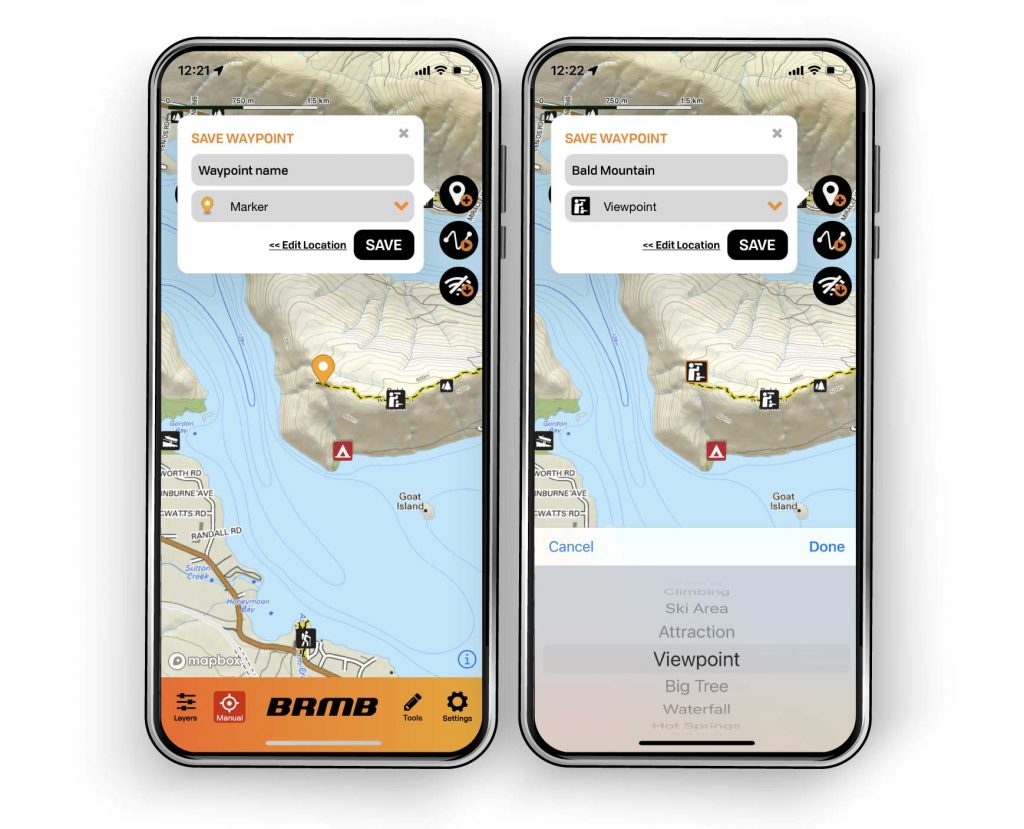
Qu'il s'agisse de naviguer à travers le pays ou de faire une randonnée sur un sentier voisin, la possibilité d'ajouter des points de cheminement sur la carte vous aide à vous souvenir de certains des nombreux points forts du voyage. Appuyer sur le bouton « Placer » fait apparaître la boîte de dialogue « Placer un point de cheminement ». Si c'est là que vous souhaitez placer votre point de cheminement, appuyez sur « Placer ».
Sinon, vous pouvez saisir manuellement un point de cheminement connu en utilisant le format décimal de degrés. Cela ajoutera un point à cet endroit, même si vous n'êtes pas actuellement dans cette zone. Vous pouvez également appuyer longuement sur un emplacement de la carte pour placer visuellement un point de cheminement. Si l'emplacement nécessite un ajustement, appuyez simplement à nouveau longuement sur un nouvel emplacement.
Tout point d'intérêt de BRMB Maps peut également être enregistré comme point de cheminement personnalisé, en cliquant sur « Enregistrer » dans l'écran de description du point d'intérêt.

Après avoir sélectionné « Suivant », une nouvelle boîte de dialogue apparaîtra où vous pourrez choisir un nom pour votre point de cheminement. Sous le « Nom du point de cheminement », vous pouvez choisir parmi plusieurs sélections pour décrire à quoi se rapporte ce point. Il peut simplement s'agir d'un « Marqueur », ou vous pouvez l'associer à l'une de nos 40 activités d'aventure BRMB Map personnalisées. Chaque type de fonctionnalité possède sa propre icône unique.
Créer un tracé
Créer un tracé est une autre excellente fonctionnalité à avoir lors de vos explorations. Non seulement vous pouvez voir où vous êtes et où vous allez, mais cela vous permet également d'assurer un retour en toute sécurité en suivant votre itinéraire de retour.
Pour commencer à suivre votre aventure, cliquez sur le menu « Outils » au bas de l'écran de l'application et cliquez sur « Enregistrer ». Vous devrez nommer le tracé et vous pourrez choisir votre type de tracé parmi les options d'aventure. Une fois configuré, cliquez sur « Démarrer » et commencez à explorer. Vos déplacements sont enregistrés avec une ligne connue sous le nom de « piste de petits poucets ». Si vous sortez du sentier, suivez la « piste de petits poucets » pour revenir à votre point de départ.

Vous pouvez fermer le panneau d'enregistrement en cours en cliquant sur le bouton rouge ou sur le « x » dans le coin supérieur droit ; l'application BRMB Maps continuera de vous suivre jusqu'à ce que vous cliquiez sur « Terminer », ne fermez simplement pas l'application. Vous pouvez toujours prendre des photos, utiliser d'autres applications et même fermer l'écran du téléphone pour économiser la batterie sans interrompre l'enregistrement.

Gérer vos points de cheminement et vos tracés
Une fois qu'un point de cheminement ou un tracé a été enregistré, il est facilement accessible sous la section « Enregistré » du menu Outils. Sélectionnez votre voyage dans la liste pour développer les options, ou naviguez jusqu'au point de cheminement ou au tracé en cliquant sur « Aller ». De plus, vous pouvez renommer le tracé ou le point de cheminement, modifier l'activité en cliquant sur « Modifier », ou supprimer le point ou le tracé. Pour annuler toute modification, cliquez sur « Annuler ».

Une autre fonctionnalité intéressante est la possibilité d'épurer votre carte en masquant vos points de cheminement et vos tracés dans le menu des calques.

Enregistrer une carte
Idéale pour ceux qui s'aventurent hors réseau dans des zones sans service cellulaire ou Wi-Fi, cette fonctionnalité se trouve facilement sur l'écran principal de la carte. Elle se trouve également dans le menu « Outils ». Cliquez simplement sur « Enregistrer une carte », donnez-lui un nom et emportez toutes les fonctionnalités de BRMB Maps avec vous, peu importe où vous allez. Assurez-vous de cadrer toute la zone dont vous avez besoin pour une utilisation hors ligne. L'application téléchargera notre carte de base BRMB Canada et tous nos calques d'aventure pour votre zone. Vous avez également la possibilité d'inclure l'imagerie satellite si vous souhaitez également la pré-charger.

Lorsque la boîte de dialogue apparaît, entrez le nom que vous souhaitez donner à votre carte, incluez l'imagerie satellite si vous le souhaitez, et cliquez sur « Continuer ». L'application BRMB Maps téléchargera les fichiers nécessaires sur votre appareil mobile.
Une fois le téléchargement terminé, vous trouverez vos cartes dans Outils > Cartes hors ligne. De plus, vous pouvez activer et désactiver le calque Cartes hors ligne pour voir les zones actuellement enregistrées sur votre appareil.

Grâce à ces outils faciles à utiliser, vous pouvez désormais conserver toutes vos aventures et en planifier de nouvelles à l'aide de l'application et de la carte web BRMB Maps.
Allez-y, essayez-la !